Eine externe Desktop-Festplatte schafft viel Speicherplatz für Backups, Fotos, Videos und Projektarchive. Sie steht dauerhaft oder regelmäßig am Schreibtisch, besitzt ein eigenes Netzteil und wird per USB mit dem Computer verbunden. Der frühere Nanokultur-Beitrag zeigte drei 8-TB-Modelle ausschließlich in eigenen Videos. Diese Fassung bewahrt die realen Ansichten und ergänzt einen vollständigen Auswahl- und Praxistest.
Kurzurteil: HDD oder SSD?
Eine externe HDD bietet viel Kapazität zu einem günstigen Preis und passt zu großen Archiven sowie regelmäßigen Backups. Eine externe SSD arbeitet leiser, schneller und unempfindlicher gegen Bewegung. Für selten veränderte Daten und mehrere Terabyte bleibt eine Desktop-HDD oft wirtschaftlich. Aktive Projekte profitieren von einer SSD.
Die Bauart ersetzt keine Backup-Strategie. Eine einzelne externe Festplatte enthält immer nur eine weitere Datenkopie. Wichtige Dateien brauchen mehrere Kopien auf getrennten Datenträgern und mindestens eine Kopie an einem anderen Ort.
Drei historische 8-TB-Modelle im eigenen Test
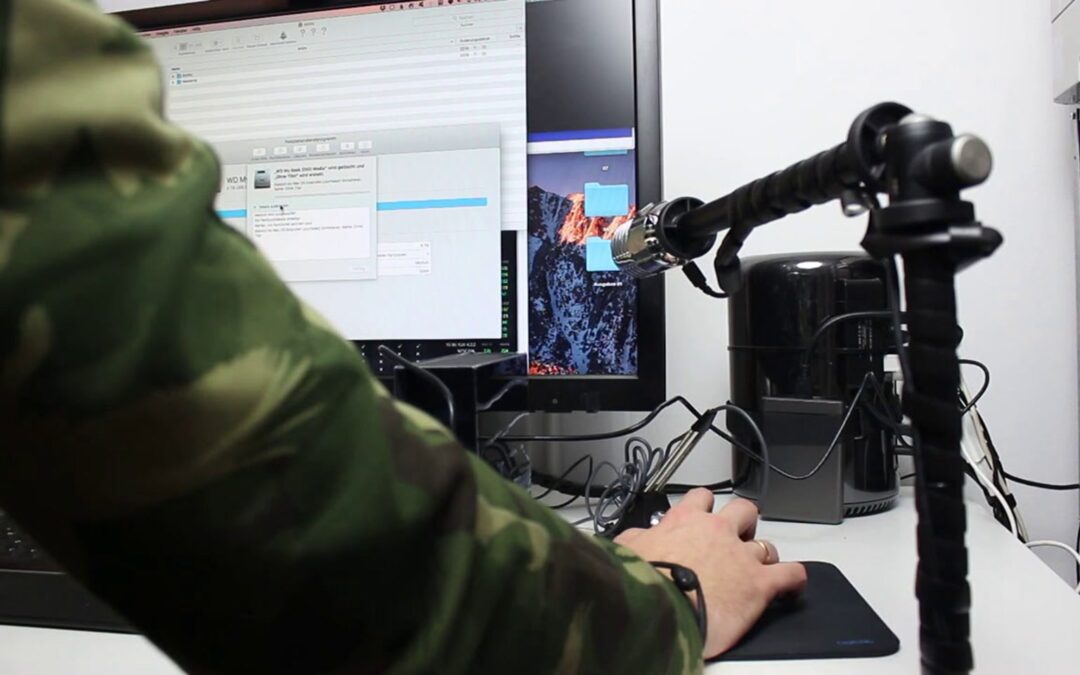
Der ursprüngliche Artikel behandelte die Seagate Expansion Desktop 8 TB, die Seagate Backup Plus Hub STEL8000200 und die WD My Book Desktop 8 TB. Die Videos zeigen damalige Gehäuse, Anschlüsse und Lieferumfänge. Modellgenerationen, enthaltene Software und interne Laufwerke können sich inzwischen geändert haben.
Die Expansion Desktop verfolgt ein schlichtes Prinzip: großer USB-Speicher mit eigener Stromversorgung. Ein solches Modell eignet sich für Nutzer, die keine zusätzlichen Hub-Funktionen benötigen.
Die Backup Plus Hub ergänzte das Gehäuse um vordere USB-Anschlüsse. Das kann am Schreibtisch praktisch sein. Für den Kauf zählen heute die konkrete Modellnummer, Anschlussgeschwindigkeit und Stromabgabe der angebotenen Generation.
Die My Book kombinierte Desktop-Speicher mit WD-Softwarefunktionen. Beim Gebrauchtkauf ist wichtiger, ob das Laufwerk technisch gesund und vollständig gelöscht ist. Alte Softwareversprechen spielen dabei eine untergeordnete Rolle.
Kapazität realistisch planen
Die auf der Verpackung genannte Kapazität wird dezimal angegeben. Das Betriebssystem kann deshalb einen kleineren Zahlenwert anzeigen. Zusätzlich benötigen Dateisystem und Verwaltungsdaten etwas Platz.
Plane Kapazität nach Datenbestand und Wachstum:
- aktueller Datenbestand,
- erwarteter Zuwachs pro Jahr,
- Anzahl der gewünschten Backup-Versionen,
- größte einzelne Datei,
- Reserve für vollständige Wiederherstellungen.
Ein Backup-Laufwerk sollte deutlich größer als der belegte interne Speicher sein. Versionierte Sicherungen benötigen Platz für ältere Dateistände. Wer regelmäßig große Videoordner erzeugt, rechnet mit dem tatsächlichen Monatszuwachs statt mit einer pauschalen Verdopplung.
USB-Anschluss und reale Geschwindigkeit
USB-Bezeichnungen wurden mehrfach umbenannt. Entscheidend sind Anschlussform, unterstützter Standard und reale Datenrate des Gehäuses. Ein USB-C-Stecker garantiert noch keine hohe Geschwindigkeit. Auch Kabel, Computerport, Hub und Laufwerk begrenzen den Transfer.
Eine klassische Desktop-HDD erreicht bei großen zusammenhängenden Dateien häufig eine höhere Rate als bei vielen kleinen Dateien. Fotosammlungen mit Tausenden Vorschaudateien kopieren deutlich langsamer als ein einzelnes Videoarchiv gleicher Größe.
Für einen brauchbaren Test wird ein großer Ordner zweimal kopiert: einmal mit wenigen großen Dateien und einmal mit vielen kleinen Dateien. Gemessen werden Dauer, Abbrüche, Gehäusetemperatur und auffällige Geräusche. Ein synthetischer Spitzenwert allein beschreibt den Alltag nur unvollständig.
Netzteil und Dauerbetrieb
Desktop-Festplatten erhalten ihre Energie über ein separates Netzteil. Prüfe Spannung, Stecker, Kabellänge und Originalzuordnung. Ein fremdes Netzteil mit passendem Stecker kann eine falsche Spannung oder Polarität liefern.
Das Gehäuse braucht freie Luft. Es steht auf einer festen Fläche und bleibt von Heizkörpern, direkter Sonne und geschlossenen Schubladen entfernt. Vibrationen werden durch einen stabilen Stand reduziert. Mehrere HDDs stehen mit Abstand, damit Wärme entweichen kann.
Im Betrieb wird das Laufwerk nicht bewegt. Schreib- und Lesevorgänge enden vor dem Abziehen. Anschließend wird der Datenträger über das Betriebssystem ausgeworfen.
Geräusch und Vibration prüfen
Eine HDD enthält rotierende Scheiben und bewegliche Köpfe. Leises Anlaufen, gleichmäßiges Drehen und kurze Zugriffgeräusche gehören zum Betrieb. Wiederholtes Klacken, Schleifen, starke Vibration oder häufiges Neuverbinden verlangen sofortige Datensicherung und Diagnose.
Der Test erfolgt auf dem geplanten Schreibtisch. Ein leichtes Möbelstück kann Vibrationen verstärken. Eine feste Unterlage hilft, solange Lüftungsöffnungen frei bleiben. Eine Dämmhülle ist ungeeignet, weil sie Wärme festhält.
Dateisystem für Windows und macOS
Das Dateisystem richtet sich nach den verwendeten Geräten. NTFS passt primär zu Windows, APFS zu aktuellen Macs. exFAT ermöglicht den Austausch großer Dateien zwischen Windows und macOS. Kompatibilität mit Fernsehern, Konsolen und älteren Systemen wird einzeln geprüft.
Vor einer Neuformatierung werden vorhandene Daten gesichert. Die Formatierung löscht den Inhalt. Für ein reines Backup-Laufwerk ist das systemeigene Dateisystem häufig die stabilste Wahl.
Backup statt Ablage
Eine Festplatte wird erst durch einen festen Ablauf zum Backup-Medium. Eine einfache Strategie umfasst:
- automatische oder terminierte Sicherung,
- regelmäßige Kontrolle des Protokolls,
- monatliche Testwiederherstellung einzelner Dateien,
- zweite Kopie auf einem getrennten Medium,
- ausgelagerte Kopie für Brand, Diebstahl oder Überspannung.
Das 3-2-1-Prinzip beschreibt drei Datenkopien, zwei unterschiedliche Speicherarten und eine externe Kopie. Cloudspeicher kann die ausgelagerte Kopie ergänzen. Große lokale Datenmengen lassen sich auch auf einer zweiten, zeitweise getrennten Festplatte sichern.
SMART-Werte und Oberflächentest
SMART-Daten liefern Hinweise zu Betriebsstunden, Temperatur und problematischen Sektoren. Manche USB-Gehäuse reichen alle Werte durch, andere nur einen Teil. Eine unauffällige Anzeige garantiert keinen zukünftigen Betrieb, doch steigende Fehlerwerte sind ein Warnsignal.
Vor der ersten wichtigen Sicherung folgen ein vollständiger Schreib-/Lesetest und eine anschließende Stichprobe. Das dauert bei großen Laufwerken viele Stunden. Währenddessen bleibt das Gehäuse belüftet und der Computer an einer stabilen Stromversorgung.
Wiederherstellung wirklich ausprobieren
Ein grünes Backup-Protokoll zeigt, dass ein Sicherungslauf beendet wurde. Der entscheidende Nachweis ist eine erfolgreiche Wiederherstellung. Dafür werden monatlich einige Dateien aus verschiedenen Ordnern an einen neuen Testort zurückgespielt. Fotos müssen sich öffnen, Archive lassen sich entpacken und Dokumente besitzen den erwarteten Inhalt.
Zusätzlich wird einmal im Jahr ein größerer Wiederherstellungslauf geprobt. Dabei werden benötigte Software, Zugangsdaten, Verschlüsselungsschlüssel und Reihenfolge dokumentiert. Ein neuer Computer oder ein leeres Testlaufwerk macht sichtbar, ob die Sicherung ohne den alten Rechner nutzbar bleibt.
Zeitbedarf gehört ebenfalls zum Test. Mehrere Terabyte brauchen über USB viele Stunden. Wer im Arbeitsalltag schnell weiterarbeiten muss, kann aktuelle Projekte zusätzlich auf einer zweiten SSD bereithalten. Das große HDD-Archiv übernimmt dann Historie und vollständige Sicherungen.
Das Ergebnis wird kurz notiert: Datum, Laufwerk, getestete Ordner, Dauer und Auffälligkeiten. Dadurch fällt ein schleichender Fehler früher auf.
Verschlüsselung und Verlustschutz
Ein stationäres Laufwerk kann trotzdem gestohlen werden. Personenbezogene Daten, Geschäftsdokumente und private Archive profitieren von Verschlüsselung. Die Wiederherstellungsschlüssel werden getrennt und sicher aufbewahrt.
Herstellersoftware kann Verschlüsselung oder Backupfunktionen anbieten. Betriebssystemeigene Lösungen bleiben häufig länger verfügbar. Vor einer Entscheidung wird geprüft, ob die Daten auch nach einem Rechnerwechsel wieder lesbar sind.
Desktop-Festplatte, portable Platte oder Dockingstation
Eine Desktop-Festplatte passt zu großen, länger genutzten Archiven. Eine portable HDD kommt ohne Netzteil aus und eignet sich für den Transport. Eine SSD ist schnell und stoßfester, kostet pro Terabyte jedoch mehr.
Eine Festplatten-Dockingstation nimmt lose SATA-Laufwerke auf und passt zu Werkstatt, Datenmigration und wechselnden Archiven. Für den dauerhaften Schreibtischbetrieb schützt ein geschlossenes Gehäuse besser vor Berührung und Staub.
Gebrauchtkauf
Bei gebrauchten Laufwerken werden Kaufdatum, Betriebsstunden, SMART-Werte, Netzteil und USB-Kabel geprüft. Das Gehäuse darf keine Sturzspuren oder lockeren Buchsen zeigen. Ein Verkäufer stellt einen vollständigen Oberflächentest bereit oder erlaubt ihn vor der Übernahme.
Erhaltene Fremddaten werden nicht geöffnet. Das Laufwerk wird sicher gelöscht und neu formatiert. Für die einzige Kopie wichtiger Daten ist ein gebrauchtes Laufwerk ungeeignet; als zusätzliche, getestete Backup-Stufe kann es sinnvoll sein.
Fazit
Eine externe Desktop-Festplatte überzeugt durch passende Kapazität, stabilen USB-Anschluss, leisen Lauf, kontrollierte Temperatur und einen vollständigen Schreib-/Lesetest. HDDs bleiben stark bei großen Archiven, SSDs bei Tempo und mobilem Einsatz.
Die drei historischen Nanokultur-Videos zeigen reale 8-TB-Geräte ihrer Zeit. Für einen heutigen Kauf werden Modellnummer, Garantie, Schnittstelle und Lieferumfang neu geprüft. Den größten Sicherheitsgewinn bringt anschließend ein automatischer Backupplan mit Testwiederherstellung.
Externe Desktop-Festplatten und Backup-Laufwerke bei Amazon ansehen*
Prüfe Kapazität, HDD oder SSD, USB-Standard, Netzteil, Dateisystem und Garantie des konkreten Angebots.